
Ramai pemilik bisnes menganggap website sebagai aset yang “set and forget”. Selepas siap dibangunkan, mereka rasa semuanya sudah selesai. Namun, hakikatnya website adalah perisian yang hidup. Ia memerlukan penyelenggaraan berkala kerana teknologi di sekelilingnya sentiasa berubah. Versi PHP dikemaskini, plugin WordPress perlu update, dan server perlu dioptimumkan.
Masalah teknikal biasanya tidak datang secara mendadak dalam bentuk crash total. Ia bermula dengan gangguan kecil yang mungkin anda abaikan. Apabila anda mula perasan ada tanda website perlu repair, itu sebenarnya adalah amaran awal sebelum sistem anda mengalami kerosakan lebih serius yang boleh menyebabkan kehilangan data atau pelanggan.
Sebagai seorang software engineer dan konsultan WordPress, saya sering melihat pemilik bisnes hanya mencari bantuan apabila website sudah tidak boleh diakses langsung. Pada tahap itu, kos pemulihan biasanya jauh lebih mahal dan memakan masa lebih lama berbanding melakukan pembaikan awal. Artikel ini akan membantu anda mengenal pasti tanda-tanda awal kerosakan teknikal supaya anda boleh bertindak sebelum bisnes terjejas.
Website bukan sekadar paparan visual atau design yang cantik. Di sebaliknya terdapat lapisan teknikal yang kompleks melibatkan database, server configuration, API, dan kod pengaturcaraan. Apabila salah satu komponen ini tidak stabil, ia akan memberi kesan domino kepada komponen lain.
Bayangkan website anda seperti sebuah kereta. Anda mungkin tidak nampak minyak hitam sudah kotor, tetapi enjin mula terasa berat. Jika dibiarkan, enjin boleh terbakar. Begitu juga dengan website. Masalah kecil seperti loading yang sedikit lambat mungkin petanda ada “memory leak” pada server atau database yang sudah terlalu besar dan tidak dioptimasi.
Dari sudut SEO, Google sangat menitikberatkan User Experience (UX). Jika website anda mempunyai error teknikal, Google akan menganggap laman anda tidak berkualiti dan akan menurunkan ranking anda dalam carian. Ini bermakna, technical repair bukan sekadar untuk membaiki kerosakan, tetapi untuk memastikan aliran trafik pelanggan tidak terputus.
Berikut adalah lima tanda paling jelas yang menunjukkan website anda sedang mengalami masalah teknikal dan memerlukan perhatian segera daripada pakar.
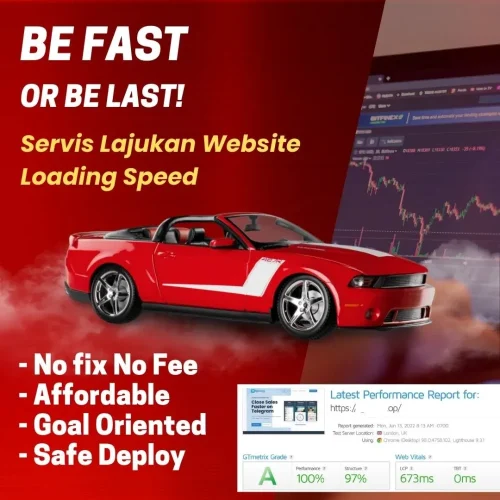
Jika dahulu website anda terbuka dalam masa 2 saat, tetapi sekarang mengambil masa 5 hingga 10 saat, ini adalah tanda website perlu repair yang paling ketara. Kelajuan loading bukan sahaja dipengaruhi oleh internet pengguna, tetapi oleh prestasi server dan efisiensi kod.
Ada beberapa punca teknikal mengapa perkara ini berlaku:
Satu kes yang saya kendalikan melibatkan sebuah kedai e-commerce. Mereka mendapati website menjadi sangat lembap setiap kali musim sale. Setelah diperiksa, rupanya sistem caching mereka tidak dikonfigurasi dengan betul untuk menangani lonjakan trafik, menyebabkan server terpaksa memproses setiap request dari awal. Ini adalah masalah teknikal yang memerlukan tuning pada tahap server.
Pernahkah anda melihat mesej seperti “500 Internal Server Error”, “Error Establishing a Database Connection”, atau “Critical Error on your site”? Jika mesej ini muncul walaupun sekali-sekala, jangan abaikan.
Error 500 adalah mesej umum yang bermaksud ada sesuatu yang salah di server, tetapi server tidak dapat menjelaskan secara spesifik apa masalahnya. Ini biasanya berpunca daripada fail .htaccess yang korup atau had memori (memory limit) yang terlalu rendah.
Manakala “Error Establishing a Database Connection” menandakan website anda tidak dapat berkomunikasi dengan database. Ini boleh berlaku kerana:
Ini adalah situasi di mana website nampak “sihat” dari segi visual, tetapi fungsi di dalamnya rosak. Contohnya:
Masalah ini biasanya berlaku selepas kemaskini (update) sistem atau plugin. Kadangkala, update terbaru tidak serasi dengan kod custom yang anda gunakan. Jika anda cuba membaikinya sendiri dengan memadam plugin secara rawak, anda berisiko memadam fail kritikal yang menyebabkan website terus offline.
Jika browser memberi amaran “This site contains harmful programs” atau anda dapati ada banyak link pelik muncul di Google Search Console, website anda telah diceroboh (hacked). Ini adalah tanda kecemasan teknikal yang paling serius.
Malware biasanya masuk melalui:
Membaiki website yang terkena malware bukan sekadar memasang plugin security. Anda perlu membersihkan kod yang diinject dalam database, membuang backdoor yang ditinggalkan hacker, dan mengukuhkan firewall server untuk mengelakkan serangan berulang.
Adakah anda perasan beberapa bahagian website anda nampak pelik? Contohnya, gambar tidak keluar, tulisan bertindih, atau menu navigasi hilang apabila dibuka menggunakan telefon pintar? Ini dipanggil broken layout.
Kerosakan visual ini sering kali berpunca daripada masalah teknikal seperti:
Apabila seorang pakar melakukan pembaikan teknikal, mereka tidak akan terus mengubah kod secara rawak. Terdapat proses sistematik untuk memastikan masalah selesai tanpa merosakkan bahagian lain.
| Fasa | Tindakan Utama | Tujuan |
|---|---|---|
| Diagnosis | Semakan Error Log, Audit Speed, Security Scan. | Mencari punca sebenar (root cause) masalah. |
| Backup | Menyalin semua fail dan database ke storan selamat. | Mengelakkan kehilangan data jika pembaikan gagal. |
| Staging | Memindahkan website ke server percubaan. | Membaiki kod tanpa mengganggu pengguna live. |
| Execution | Patching kod, optimasi database, update versi. | Menyelesaikan masalah teknikal yang dikenal pasti. |
| Testing | Ujian fungsi, ujian kelajuan, ujian cross-browser. | Memastikan website stabil sebelum “Go Live”. |
Berdasarkan pengalaman saya sebagai mentor, ramai pemilik bisnes cuba melakukan “DIY repair” tanpa pengetahuan teknikal yang cukup. Berikut adalah beberapa kesilapan yang sering terjadi:
1. Menginstall terlalu banyak plugin security atau caching
Ada yang berfikir bahawa memasang 3 plugin caching berbeza akan mempercepatkan website. Hakikatnya, ini akan menyebabkan konflik teknikal yang berat dan boleh menyebabkan website crash.
2. Melakukan update tanpa backup
Menekan butang “Update” pada plugin utama tanpa backup adalah satu perjudian. Jika update tersebut tidak serasi dengan tema anda, website anda boleh menjadi “White Screen of Death” (WSOD) dalam sekelip mata.
3. Mengabaikan Error Log
Ramai orang hanya melihat simptom (contoh: website lambat) tanpa melihat punca. Server sebenarnya merekodkan setiap error dalam fail error_log. Tanpa membaca log ini, anda hanya meneka-neka punca masalah.
4. Menggunakan Plugin “Free” dari Sumber Tidak Sah
Menggunakan plugin pro yang dikongsi secara percuma di forum atau group Facebook adalah pintu terbuka untuk malware. Kod dalam plugin tersebut sering kali telah diubah suai untuk mencuri data pelanggan anda.
Sebelum anda memanggil pakar, anda boleh cuba langkah-langkah asas ini. Jika langkah ini tidak berkesan, itu tandanya masalah anda adalah masalah teknikal yang lebih mendalam.
Ada ketika di mana mencuba sendiri hanya akan membuang masa dan meningkatkan risiko kerosakan. Anda perlu berhenti melakukan DIY dan mencari bantuan profesional apabila:
Dalam situasi ini, bantuan pakar bukan sahaja menyelesaikan masalah, tetapi memberikan jaminan bahawa konfigurasi server dan sekuriti website anda mengikut standard industri. Anda boleh fokus kepada strategi bisnes tanpa perlu pening memikirkan kod yang error.
Mengenal pasti tanda website perlu repair lebih awal adalah langkah bijak untuk mengelakkan kerugian besar. Kelajuan yang menurun, ralat server yang kerap, fungsi yang rosak, serangan malware, dan layout yang berterabur adalah isyarat jelas bahawa sistem anda memerlukan perhatian teknikal.
Ingat, website anda adalah wajah digital bisnes anda. Jika ia tidak berfungsi dengan stabil, pelanggan akan hilang kepercayaan dan berpindah ke pesaing. Jangan biarkan masalah teknikal kecil menjadi bebanan besar kepada operasi harian anda.
Jika anda merasa website anda menunjukkan tanda-tanda di atas, atau anda tidak yakin untuk melakukan pembaikan sendiri kerana risau kehilangan data, mendapatkan bantuan profesional adalah jalan paling selamat. Untuk bantuan teknikal yang menyeluruh, anda boleh melihat servis SystemFix yang direka khusus untuk memulihkan kestabilan sistem dan server anda.
Untuk lebih banyak panduan mengenai pengurusan digital dan teknologi, anda boleh melayari laman utama Hub Laman Rasmi untuk mendapatkan sumber ilmu yang tepat.
Kos bergantung kepada tahap kerosakan. Masalah ringan seperti optimasi kelajuan biasanya lebih murah berbanding masalah berat seperti pembersihan malware atau pemulihan database yang korup. Sebaiknya dapatkan audit teknikal terlebih dahulu untuk sebut harga yang tepat.
Jika dilakukan oleh profesional, data anda akan selamat kerana proses pertama dalam technical repair adalah membuat full backup. Namun, jika anda melakukan DIY tanpa backup, risiko kehilangan data adalah sangat tinggi.
Untuk website aktif, saya syorkan audit teknikal dilakukan sekurang-kurangnya sebulan sekali. Ini termasuk mengemaskini plugin, menyemak error log, dan memastikan backup berjalan dengan lancar.
Hosting mahal hanya menyediakan “jalan” yang luas, tetapi jika “kereta” (kod website) anda berat dengan plugin tidak efisien atau imej yang terlalu besar, website akan tetap lambat. Inilah sebabnya anda perlukan technical repair untuk optimasi kod, bukan sekadar naik taraf hosting.
Ada malware jenis “silent” yang tidak merosakkan layout tetapi mencuri data pengguna atau mengalihkan (redirect) trafik anda ke laman judi/spam secara tersembunyi. Cara terbaik adalah dengan menggunakan tool security scanner atau melakukan audit profesional.


![[Latest Promo] Domain Murah Malaysia](https://hub.lamanrasmi.com/wp-content/uploads/2025/04/domain-my-promo-500x500.jpg)



Checklist Sebelum Tempah Sistem Custom Untuk Bisnes Banyak pemilik bisnes terjebak dalam situasi di mana
Masih Guna WhatsApp Dan Excel? Bila Patut Beralih Kepada Sistem Banyak usahawan di Malaysia memulakan
5 Masalah WooCommerce Yang Perlukan Custom Development WooCommerce adalah platform yang sangat berkuasa untuk membina
Berikut adalah panduan ringkas untuk membuat backup data laman web anda. Adalah tanggungjawab anda untuk
Cara Bina Portal Tempahan Servis Freelance Yang Mudah Banyak freelancer di Malaysia masih bergantung kepada